
Для подключения стационарного компьютера или ноутбука к роутеру с использованием кабеля, используется сетевая карта. Сетевая карта (в англоязычной среде NIC — англ. network interface controller/card), также известная как сетевая плата, сетевой адаптер (в терминологии компании Intel[1]), Ethernet-адаптер — по названию технологии — дополнительное устройство, позволяющее компьютеру взаимодействовать с другими устройствами сети. В настоящее время в персональных компьютерах и ноутбуках контроллер и компоненты, выполняющие функции сетевой платы, довольно часто интегрированы в материнские платы для удобства, в том числе унификации драйвера и удешевления всего компьютера в целом.
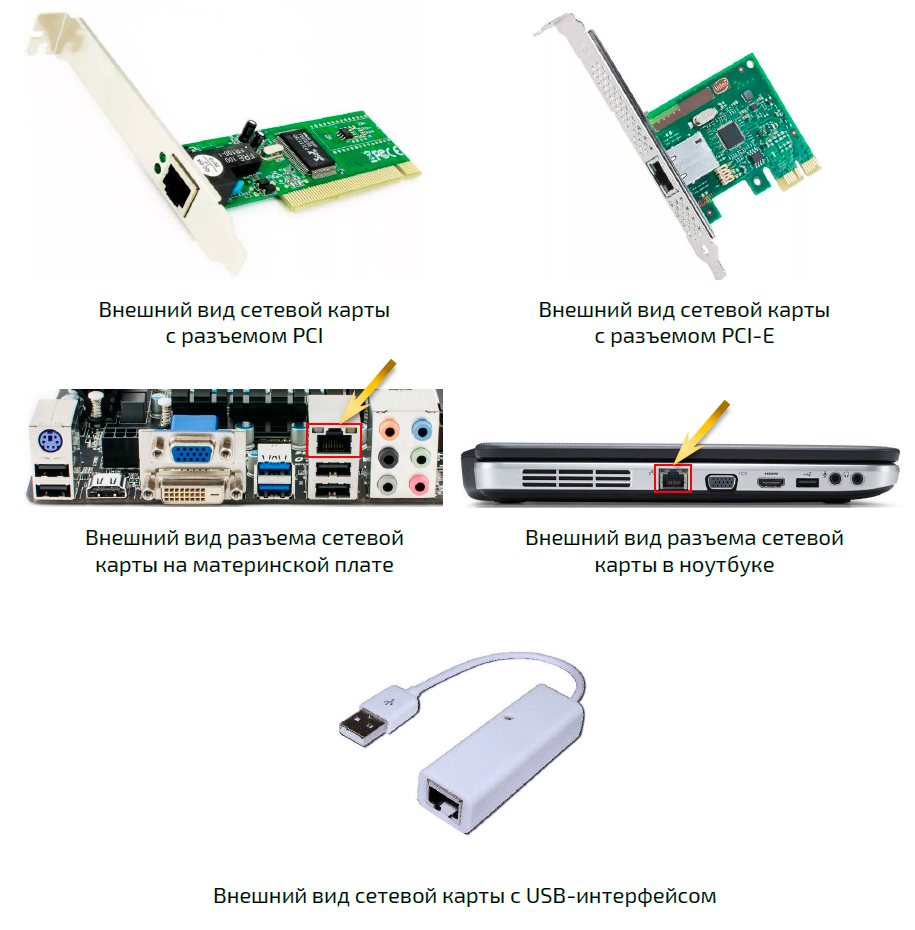
Несмотря на различия во внешнем виде приведенных выше сетевых карт, их настройка производится однотипно.
Как любое устройство, установленное в компьютере или ноутбуке, будь то звуковая карта или видеокарта и т.п., сетевая карта требует установки соответствующего драйвера, который устанавливается на стадии установки и настройки операционной системы Windows либо при добавлении нового устройства в уже установленную и настроенную операционную систему.
Драйвер (англ. driver, мн. ч. драйверы[2]) — компьютерное программное обеспечение, с помощью которого другое программное обеспечение (операционная система) получает доступ к аппаратному обеспечению некоторого устройства. Обычно с операционными системами поставляются драйверы для ключевых компонентов аппаратного обеспечения, без которых система не сможет работать. Однако для некоторых устройств (таких, как видеокарта или принтер) могут потребоваться специальные драйверы, обычно предоставляемые производителем устройства.
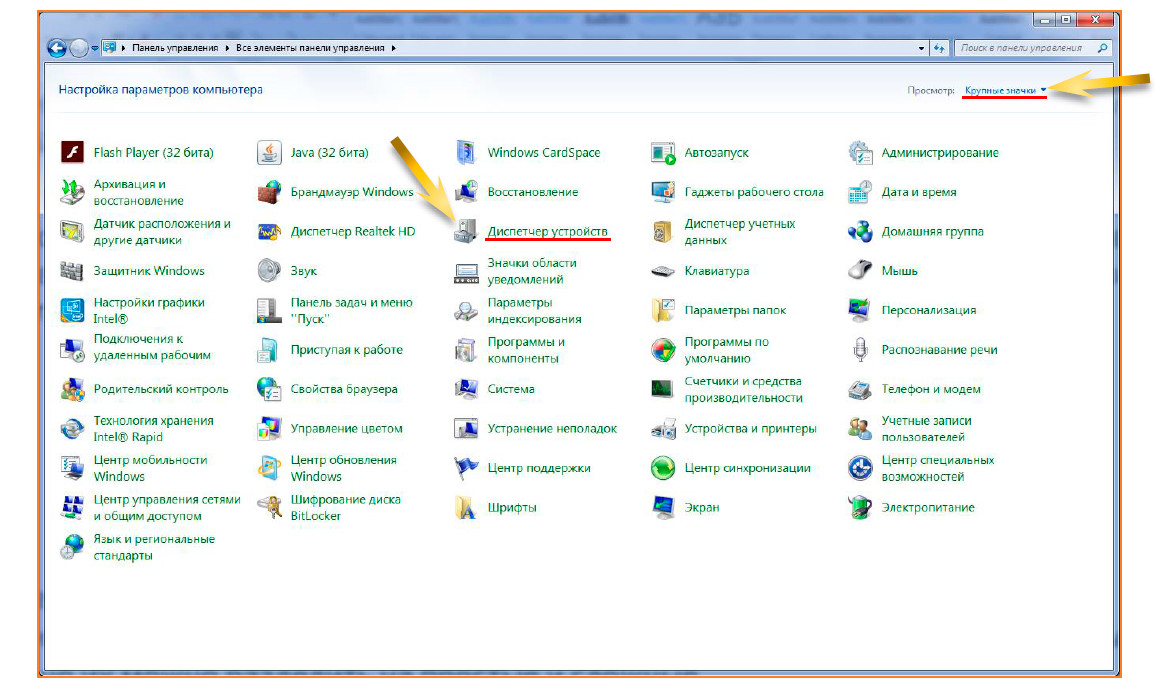
Перед настройкой сетевой карты, нужно проверить установлен ли драйвер для сетевой карты, а также нет ли с ней каких-либо проблем. Для этого необходимо в левом нижнем углу экрана нажать кнопку «Пуск» и далее выбрать «Панель управления». В правом верхнем углу появившегося окна в пункте «Просмотр:» выбрать «Крупные значки», а затем - «Диспетчер устройств».
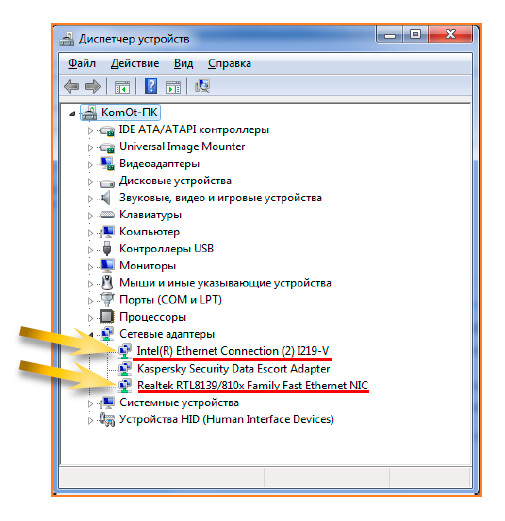
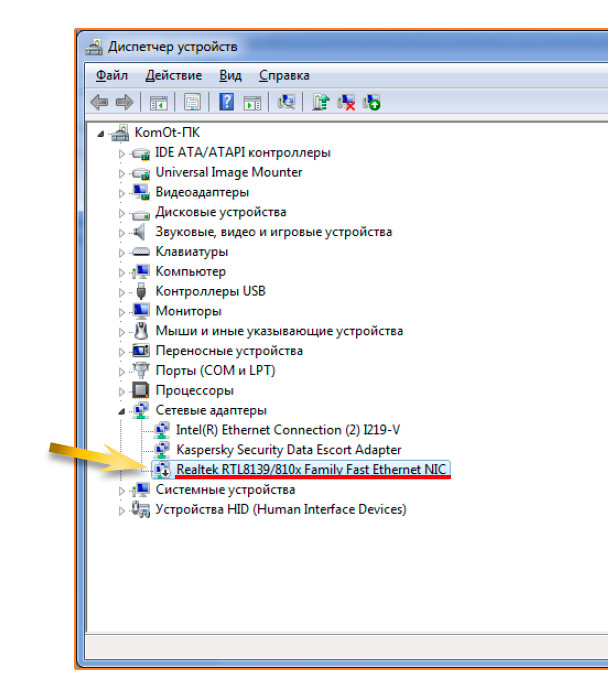
Откроется окно: «Диспетчер устройств», в котором в разделе «Сетевые адаптеры», смотрим корректно ли установлен драйвер сетевой карты, для чего нажать на треугольник, находящийся слева от названия раздела. В открывшемся списке смотрим на драйвер сетевой карты (в приведенном примере в компьютере установлено сразу две сетевые карты: Intel(R) Ethernet Connection (2) I219-V – это сетевая карта интегрирована в материнскую плату, вторая - Realtek RTL8139/810x Family Fast Ethernet NIC – внешняя, установленная в PCI-разъем на материнской плате).
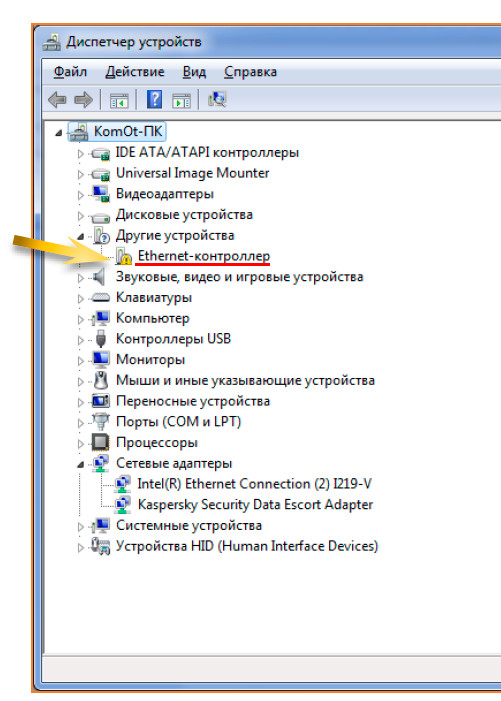
Если в «Диспетчере устройств» напротив сетевого адаптера стоит значок «желтый треугольник с восклицательным знаком», то это означает, что для сетевой карты не установлены необходимые для ее работы драйвера, в этом случае, до процесса настройки, необходимо установить драйвер. Если операционная система Windows не смогла автоматически самостоятельно установить драйвер, то его необходимо самостоятельно установить с использованием диска, идущего в комплекте с материнской платой компьютера (в случае с интегрированной сетевой картой), либо с диска, идущего в комплекте с сетевой картой (внешней), либо если драйвера отсутствуют, то с официального сайта производителя сетевой карты.
Если в «Диспетчере устройств» слева напротив сетевого адаптера стоит значок «стрелка вниз», то это означает, что сетевая карта отключена программным способом.
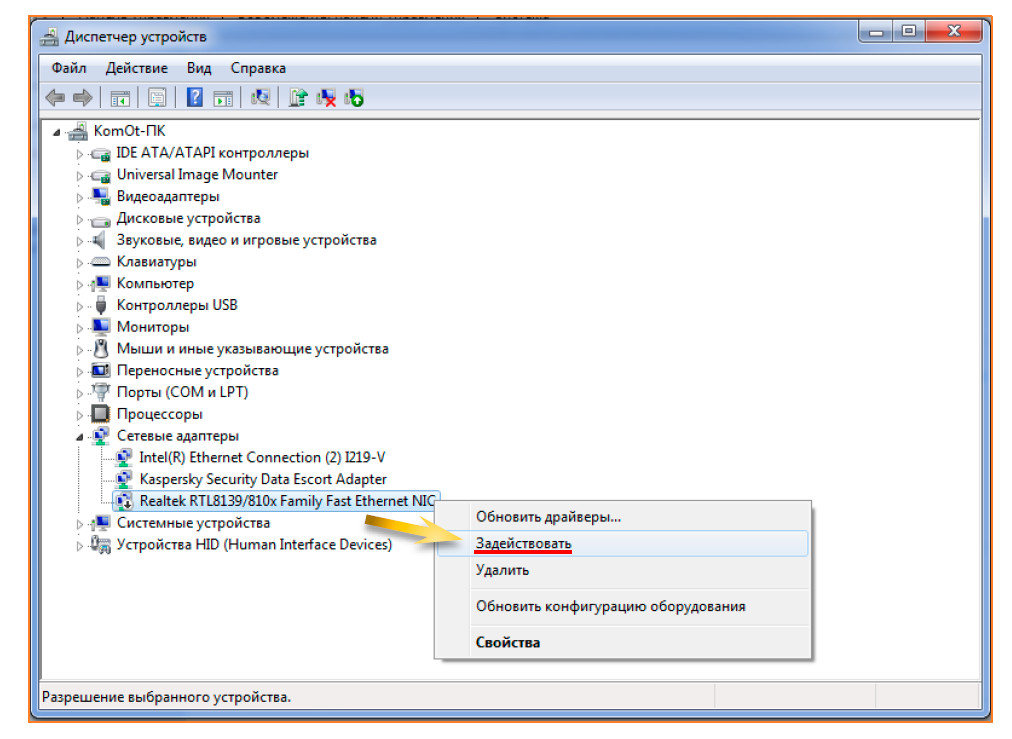
В данном случае ее необходимо включить, для этого необходимо установить курсор мыши на название сетевой карты «Realtek RTL8139/810x Family Fast Ethernet NIC» и нажать правую кнопку мыши, в появившемся контекстном меню выбрать пункт «Задействовать».
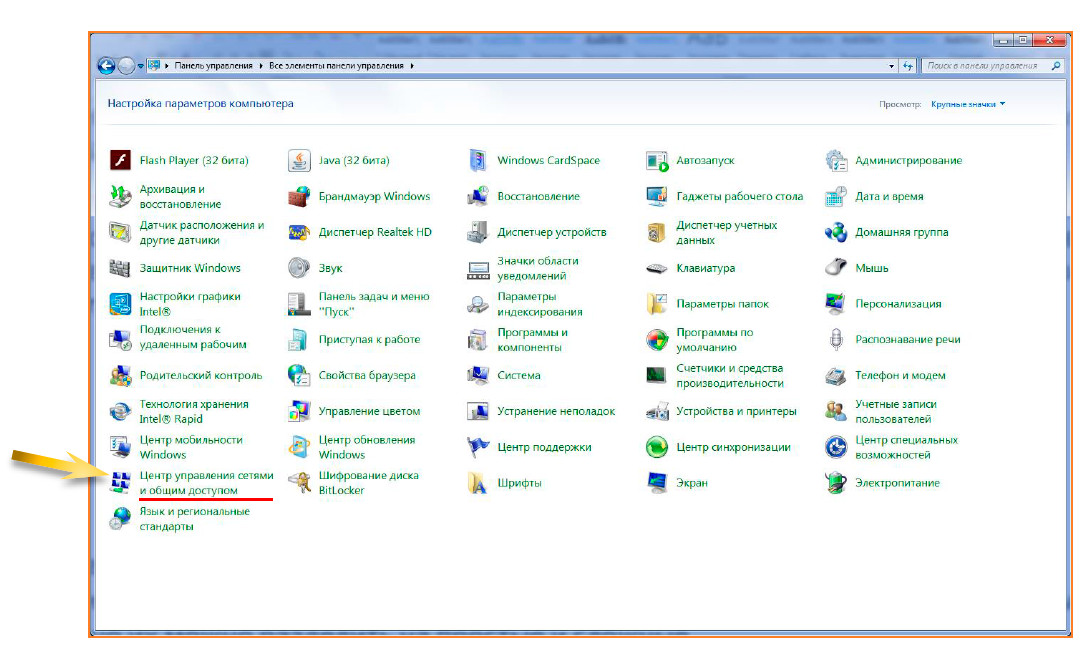
Далее переходим к настройке, для чего в левом нижнем углу нажать кнопку «Пуск» и далее выбрать «Панель управления». В правом верхнем углу появившегося окна в пункте «Просмотр:» выбрать «Крупные значки», а затем - «Центр управления сетями и общим доступом».
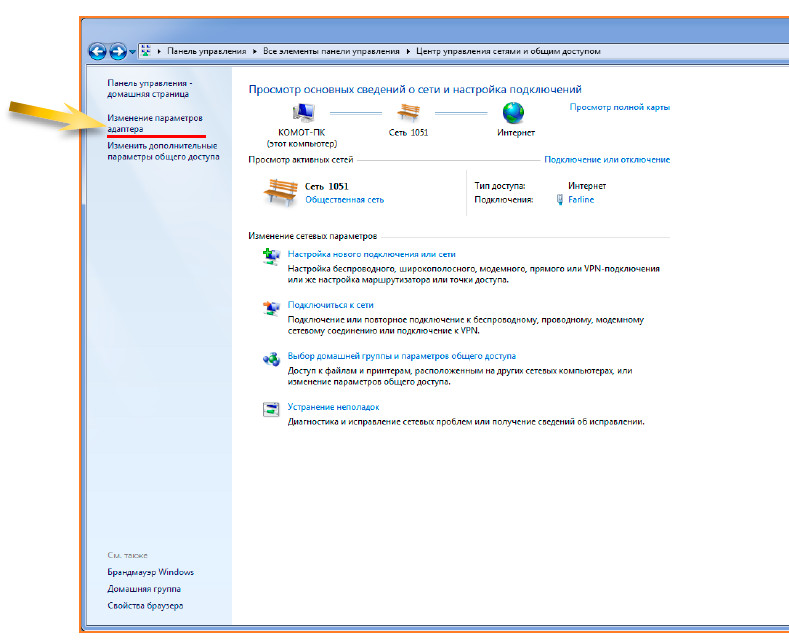
Далее в открывшемся окне выбрать пункт «Изменение параметров адаптера»
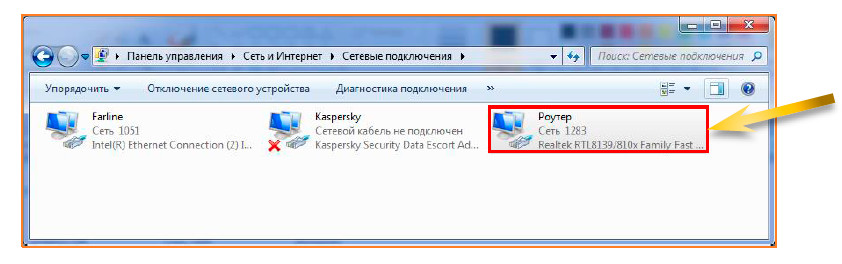
Далее в окне «Сетевые подключения» выбрать сетевую карту, которую необходимо настроить, в приведенном примере это - Realtek RTL8139/810x Family Fast Ethernet NIC, для чего навести на нее курсор и нажать правую кнопку мыши.
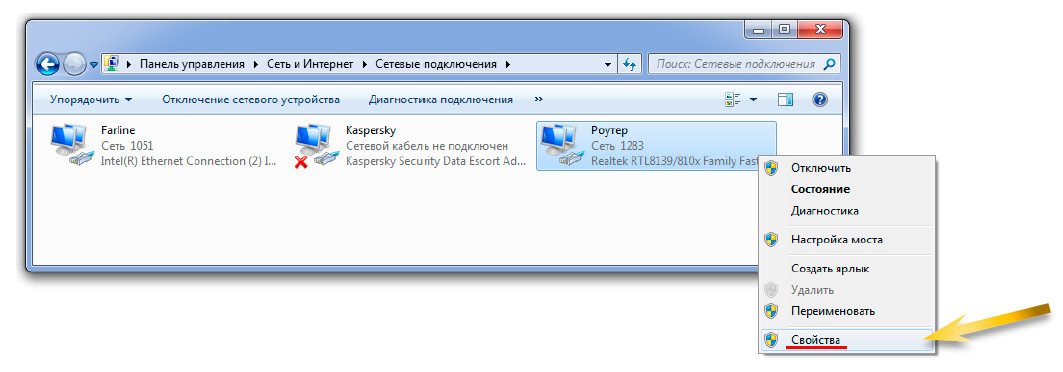
В появившемся контекстном меню выбрать «Свойства».
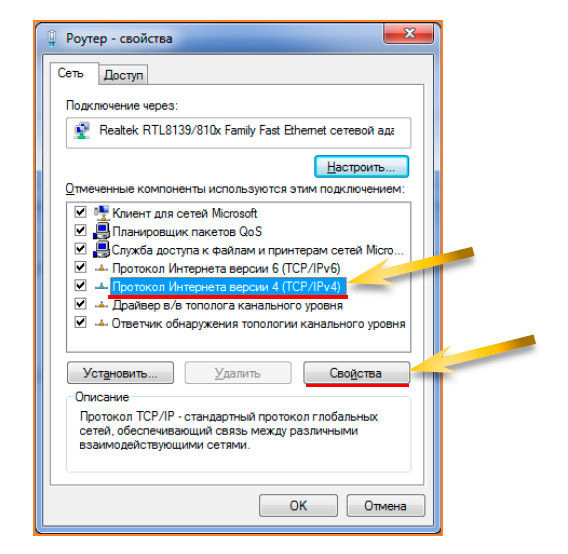
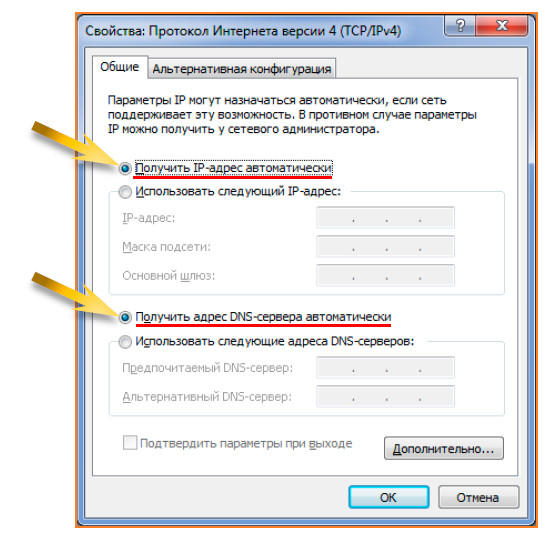
Далее установить курсор на пункт «Протокол Интернета версии (TCP/IPv4)» и нажать кнопку «Свойства». В настройках должно быть установлено: «Получать IP-адрес автоматически» и «Получить адрес DNS-сервера автоматически».
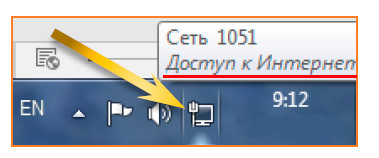
При правильной настройке сетевой карты в правом нижнем углу экрана при наведении на значок компьютера (который отображает статус подключения к интернету) будет надпись: «Доступ к Интернету».
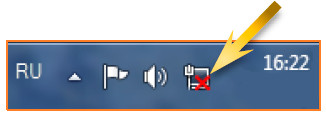
Если же значок компьютера с красным крестом, то это означает, что к компьютеру не подключен сетевой кабель от роутера или напрямую от провайдера. Если же кабель подключен, но все ровно статус подключения LAN с красным крестиком, то это уже какие-то неполадки. Например, что-то с кабелем, разъемом или самой сетевой картой. Возможно вышел из строя входящий порт на сетевой карте.
Если же на значке компьютера стоит желтый треугольник с восклицательным знаком, то это означает что подключение к интернету отсутствует. Причин, по которым на компьютере может отсутствовать подключение к Internet, не так и мало. Таковыми могут быть проблемы у провайдера, неверная настройка оборудования со стороны пользователя или сбои в работе сетевых протоколов.
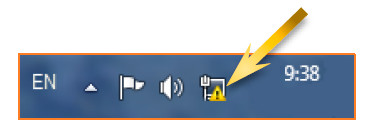
Вчера всё работало, а сегодня появилось это предупреждение. Если так произошло у вас без видимых причин, то в большинстве случаев проблема у провайдера. Поэтому, перед тем как что-либо делать самостоятельно, позвоните в техподдержку. Чаще всего происходит повреждение линий передачи данных, проводятся какие-то технические работы или Вы просто забыли вовремя пополнить счёт.